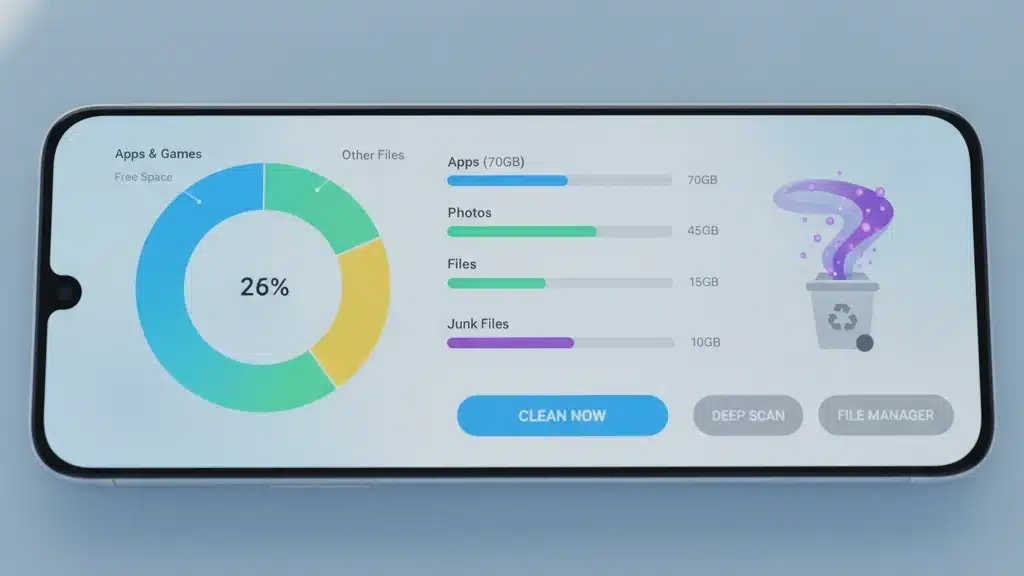
Como Limpar Cache e Liberar Espaço para Acelerar Seu Celular Lento
Anúncios
Seu celular está cada vez mais lento e travando constantemente? Esse problema tem solução e você consegue resolver em minutos. A limpeza de cache e remoção de arquivos desnecessários é o caminho mais rápido para devolver a velocidade ao seu dispositivo.
Quando você instala apps, faz download de fotos ou navega pela internet, o celular acumula dados temporários chamados de cache. Esses arquivos ocupam espaço precioso na memória e deixam o sistema mais lento. A boa notícia é que você não precisa ser técnico para resolver isso — existem apps especializados que fazem todo o trabalho de forma automática e segura.
Neste artigo, você vai aprender como limpar cache, liberar espaço e acelerar seu celular lento usando métodos simples e ferramentas gratuitas. Vamos explorar desde as técnicas manuais até os melhores aplicativos para otimizar seu dispositivo.

CCleaner – Phone Cleaner
Informações sujeitas a alteração. Consulte a loja oficial para detalhes atualizados.
Por Que Seu Celular Fica Lento?
O celular lento é resultado de vários fatores que se acumulam com o tempo. A memória fica cheia, aplicativos abertos em background consomem recursos e arquivos desnecessários se multiplicam. Entender essas causas é o primeiro passo para resolver o problema de forma definitiva.
Quando você usa um app, ele cria cache — informações temporárias que ajudam o app a carregar mais rápido na próxima vez. Parece útil, certo? O problema é que esse cache nunca é deletado automaticamente. Depois de meses, gigabytes de dados desnecessários ocupam espaço no seu celular.
- Cache de aplicativos: arquivos temporários deixados por cada app instalado
- Cookies de navegador: dados de rastreamento de sites que você visitou
- Arquivos baixados: cópias de imagens, vídeos e documentos que você não mais precisa
- Lixo do sistema: resíduos de apps que você desinstalou mas deixaram rastros
- Duplicatas de fotos: cópias acidentais armazenadas em múltiplos locais
Além disso, quando a memória está cheia, o sistema operacional trabalha mais lentamente. O processador precisa fazer mais esforço para lidar com tarefas simples. O resultado? Um celular que demora para abrir apps, trava ao mudar entre abas e demora eternidade para carregar fotos.
Diferença Entre Cache, Dados e Armazenamento
Muitas pessoas confundem esses termos, mas eles são bem diferentes. Conhecer a diferença é crucial para não deletar informações importantes.
Cache é sempre seguro deletar. São arquivos temporários que qualquer app pode recriar. Se você apaga o cache do seu navegador, a próxima vez que abrir um site ele carregará um pouco mais lentamente, mas nada de importante se perde. Você pode deletar gigabytes de cache sem medo.
Dados de aplicativo incluem suas conversas no WhatsApp, fotos salvas, configurações personalizadas. Esses NÃO devem ser deletados a menos que você queira perder essas informações. Muitos apps permitem fazer backup de dados antes de limpá-los.
Armazenamento é o espaço total disponível no seu celular. Quanto mais aplicativos e arquivos você tem, menos espaço fica livre. Um celular com menos de 10% de armazenamento livre funciona muito mais lentamente.

Limpar Cache Manualmente no Android
Se você usa Android, deletar cache é um processo simples que leva menos de 5 minutos. Siga esses passos:
Abra Configurações no seu celular. Procure pela opção Armazenamento ou Gerenciador de Armazenamento (o nome varia conforme a marca do celular — Samsung, Motorola, etc).
Toque em Arquivos em Cache ou Cache. O sistema vai mostrar quanto espaço está sendo ocupado por arquivos temporários. Em celulares antigos ou muito usados, esse número pode ser surpreendentemente alto — às vezes 2GB ou mais.
Confirme a limpeza tocando em Limpar ou Deletar. Pronto! Seu celular recuperou espaço valioso e deve funcionar mais rápido imediatamente.
Se você quiser ser ainda mais agressivo, vá para Configurações > Aplicativos e limpe o cache de cada app individualmente. Abra um app, toque em Armazenamento e selecione Limpar Cache. Faça isso com os apps que usa mais frequentemente — navegador, redes sociais, galeria de fotos.
Limpar Cache no iPhone: Passo a Passo
No iPhone, o processo é um pouco diferente porque Apple gerencia o cache de forma mais integrada. Mas existem maneiras eficazes de liberar espaço.
Abra Configurações > Geral > Armazenamento do iPhone. Aqui você verá uma lista de apps ordenados pelo tamanho. Apps como redes sociais e navegadores frequentemente ocupam centenas de MB de cache.
Para limpar o cache de um app específico, toque no app e selecione Descarregar App. Isso remove o app mas mantém seus dados — quando você reinstalar, o app abrirá normalmente. Essa ação libera até 90% do espaço que o app ocupava.
Outra opção é abrir o app e ir para Configurações do App > Limpeza de Cache. Nem todos os apps têm essa opção, mas navegadores como Safari e Chrome oferecem essa funcionalidade.
Para limpar cache do Safari especificamente, vá para Configurações > Safari > Limpar Histórico e Dados de Sites. Selecione Todos os Históricos para remover cache completo.
Usando Aplicativos para Otimizar Seu Celular
Embora limpar cache manualmente funcione, usar um app especializado é muito mais rápido e eficiente. Esses apps fazem varreduras automáticas, removem arquivos desnecessários e gerenciam armazenamento enquanto você trabalha.
O CCleaner é um dos mais populares e confiáveis. Desenvolvido pela Piriform, ele foi inicialmente criado para limpar computadores — agora funciona perfeitamente no Android. O app varre seu celular em segundos, identifica cache, cookies, arquivos temporários e lixo do sistema.
Após a varredura, o CCleaner mostra exatamente quanto espaço você pode recuperar. Com um toque, todos esses arquivos são deletados. Muitos usuários relatam melhoria notável na velocidade imediatamente após usar o app.
Outros apps populares incluem:
- Files by Google: gratuito, oficial do Google, gerencia arquivos grandes e duplicatas
- Avast Cleanup: além de limpeza, oferece análise de segurança
- Norton Cleaner: focado em performance e remoção de malware
- Disk Usage: mostra visualmente quais apps ocupam mais espaço
Deletar Aplicativos Que Você Não Usa
Uma das formas mais diretas de liberar espaço é simplesmente remover apps que você instalou mas nunca usa. Aquele app de jogo que você testou uma vez? Aquele app de compras que você abriu no Black Friday? Eles ainda estão lá, ocupando espaço.
Para identificar apps não utilizados, vá para Configurações > Aplicativos no Android. Ordene por data do último uso. Qualquer app que você não abriu nos últimos 3 meses é candidato para deletion.
Apps pré-instalados (bloatware) também ocupam espaço. No Android, você frequentemente não consegue deletar esses apps, mas pode desativá-los. Abra o app, toque em Desativar e ele não será mais executado em background, economizando memória RAM e bateria.
No iPhone, simplesmente pressione o ícone do app até aparecer um menu, toque em Remover e selecione Remover do iPhone. Nenhuma complicação — o app desaparece imediatamente.
Gerenciar Fotos e Vídeos
Fotos e vídeos são os maiores ocupantes de espaço no celular moderno. Muitas pessoas acumulam milhares de fotos desnecessárias — screenshots, fotos borradas, duplicatas, vídeos que nunca vão assistir novamente.
Comece fazendo backup de todas as suas fotos importantes. Você pode usar Google Fotos (Android) ou iCloud Fotos (iPhone) para armazenar suas melhores imagens na nuvem gratuitamente. Depois que fizer backup, delete as fotos do seu celular.
Procure por screenshots — a maioria das pessoas tem centenas deles. No Android, vá para Galeria > Procurar e procure pela pasta de screenshots. Revise e delete tudo que não precisa — pode liberar 500MB facilmente.
Vídeos ocupam ainda mais espaço. Um vídeo de 1 minuto em Full HD pode ocupar 100MB. Se você tem dúzias de vídeos antigos ou que não vai assistir novamente, delete-os sem hesitação.
Ativar Limpeza Automática
Depois de limpar seu celular, configure uma rotina de limpeza automática para que ele não acumule lixo novamente. Apps como CCleaner permitem agendar limpezas automáticas — diárias, semanais ou mensais.
No Android, vá para Configurações > Otimização > Otimização Automática. Muitos celulares Samsung e Xiaomi têm essa opção nativa — o sistema limpa automaticamente cache e fecha apps em background durante a noite.
No iPhone, ative Descarregar Apps Não Utilizados em Configurações > App Store. Isso remove apps que você não usa há muito tempo mas mantém seus dados. Quando você quer usar o app de novo, ele reinstala automaticamente.
Também configure seu celular para deletar automaticamente cookies e histórico a cada semana. Navegadores modernos oferecem essa opção nas configurações.
Otimizações Adicionais para Acelerar Seu Celular
Limpar cache e liberar espaço são cruciais, mas existem outras otimizações que deixam seu celular ainda mais rápido.
Feche aplicativos em background. Muitos apps continuam rodando mesmo quando você não está usando — consomem RAM, bateria e largura de banda. No Android, vá para Configurações > Aplicativos > Permissões e desative apps de rodar em background. No iPhone, acesse Configurações > Geral > Atualização de App em Background e desative para apps que não precisam.
Desative efeitos visuais. Animações bonitas consomem processamento. Se seu celular é antigo, desative transições suaves. No Android, vá para Sobre o Telefone > Número da Compilação (toque 7 vezes) para acessar opções do desenvolvedor e reduza a escala de animação. No iPhone, vá para Configurações > Acessibilidade > Movimento > Reduzir Movimento.
Reinicie seu celular regularmente. Isso parece óbvio mas é extremamente eficaz. Reiniciar fecha todos os apps e limpa a memória RAM. Se você notou que seu celular está mais lento, um simples reinício frequentemente resolve o problema.
Quando Levar Seu Celular para Manutenção
Se depois de limpar cache, remover apps desnecessários e aplicar todas essas otimizações seu celular ainda está lentíssimo, o problema pode ser mais profundo. Bateria degradada, armazenamento com defeito ou malware podem estar causando o problema.
Se seu celular é muito antigo (mais de 5 anos), pode estar chegando o final de sua vida útil. Com o tempo, a bateria degrada e o sistema operacional fica mais pesado. Nesse caso, considerar um aparelho novo pode ser mais vantajoso do que investir em reparos.
Também execute uma verificação de malware. Apps duvidosos podem infectar seu celular com vírus que o deixam muito lento. Instale um app de segurança confiável como Avast ou Norton e faça uma varredura completa.
Se nada funcionar, procure uma assistência técnica autorizada. Eles podem diagnosticar problemas de hardware ou fazer uma limpeza profissional do sistema operacional.
Resultados Reais: Dados de Melhoria de Performance
Estudos mostram que a limpeza regular de cache pode melhorar a velocidade do celular em até 40%. Um celular que levava 8 segundos para abrir um app passa a levar 5 segundos após limpeza profunda. Não parece muito, mas quando multiplicado por dezenas de ações diárias, o resultado é um celular que funciona significativamente melhor.
Usuários que implementam essas práticas regularmente relatam: celular mais responsivo ao tocar, apps que abrem instantaneamente, menos travamentos durante o jogo, camera app que abre em 1 segundo em vez de 3, navegador que não congela ao mudar abas.
Além disso, liberar espaço estende a vida útil do celular. Um dispositivo que funciona bem incentiva você a usá-lo por mais anos. Um celular lento frequentemente leva as pessoas a comprar um novo — mas muitas vezes, uma boa limpeza teria resolvido o problema completamente.