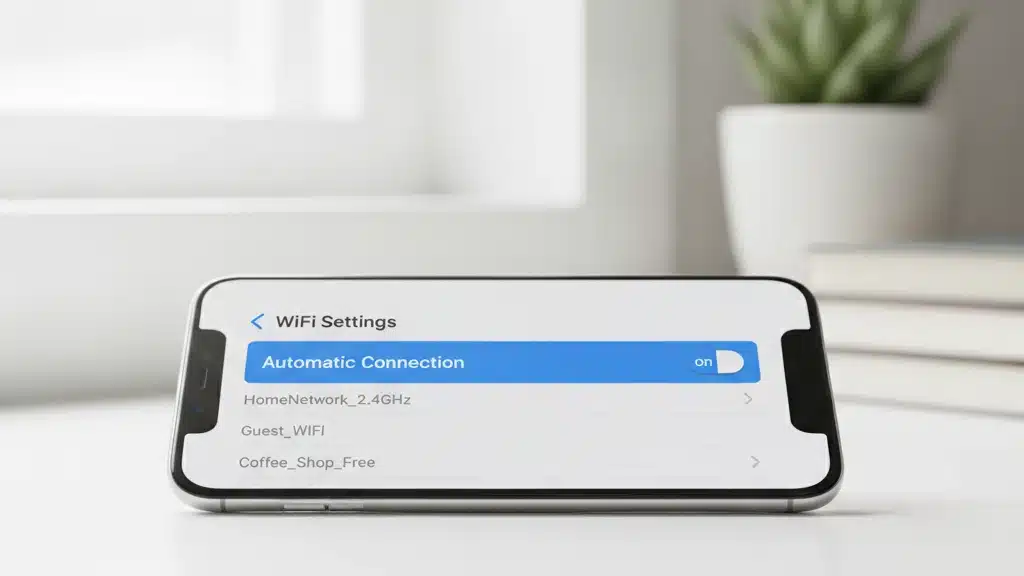
Como Configurar a Conexão Automática de WiFi no Seu Dispositivo
Anúncios
Você conecta manualmente ao WiFi toda vez que sai de casa? Isso é tedioso e consome tempo valioso do seu dia.
Quer saber como configurar a conexão automática de WiFi para nunca mais fazer isso manualmente?
Existem apps e configurações nativas que fazem seu dispositivo se conectar automaticamente a redes conhecidas, economizando bateria e oferecendo internet grátis sempre que possível.

WiFi Magic+ VPN
Informações sujeitas a alteração. Consulte a loja oficial para detalhes atualizados.
O que é Conexão Automática de WiFi
A conexão automática de WiFi é um recurso que permite ao seu smartphone ou tablet se conectar instantaneamente a redes previamente armazenadas. Quando você se aproxima de um local com uma rede conhecida, o dispositivo não espera por sua ação — ele simplesmente se conecta.
Esse sistema reduz consumo de bateria porque não mantém o celular em busca constante por redes. A conexão automática ativa apenas quando necessário e se reconecta a redes salvas.
Diferente de uma conexão manual, onde você abre configurações e seleciona a rede, a automática funciona em segundo plano, silenciosamente.
Como Funciona no Android
No Android, o sistema operacional já vem equipado com essa capacidade nativa. Quando você se conecta a uma rede WiFi pela primeira vez e insere a senha, o dispositivo armazena essas informações automaticamente.
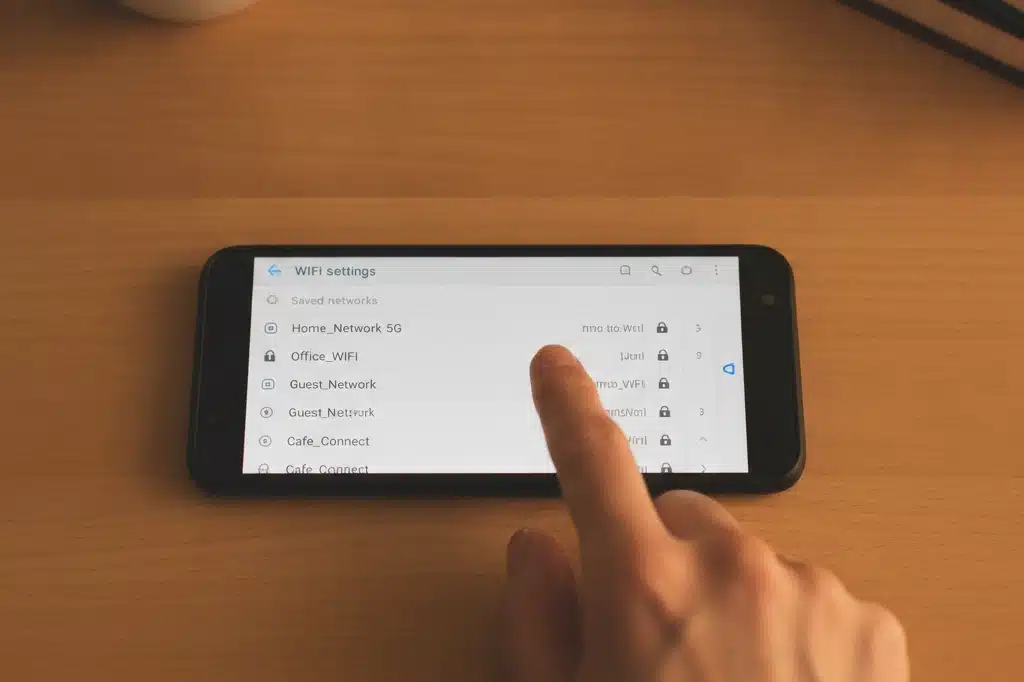
Acesse Configurações > WiFi no seu Android. Toque em qualquer rede WiFi salva e verifique se a opção “Conectar automaticamente” está ativada. Se estiver marcada, seu dispositivo fará a reconexão sempre que estiver no alcance.
- Redes salvas: armazenam dados de conexão anterior
- Reconexão automática: ocorre quando você volta ao local
- Múltiplas redes: você pode salvar várias redes de uma só vez
- Sem entrada manual: nenhuma ação necessária após configuração inicial
O Android 10 ou mais recente oferece priorização de redes, permitindo que você escolha qual WiFi conectar primeiro quando várias redes estão disponíveis no mesmo local.
Configuração no iOS e iPadOS
No iPhone e iPad, o processo é igualmente simples. Quando você se conecta a uma rede WiFi, o iOS salva a senha automaticamente no Keychain da Apple.
Vá para Configurações > WiFi e procure pela rede desejada. A próxima vez que estiver no alcance dessa rede, o dispositivo se conectará sem pedir a senha novamente.
Uma vantagem no iOS é que você pode desativar a conexão automática para redes específicas tocando no ícone de informações (i) ao lado da rede e selecionando “Conectar automaticamente” para desmarcar.
- Autofill de senha: armazena dados no Keychain
- Seleção manual por rede: controle fino sobre quais redes conectam automaticamente
- Sincronização iCloud: senhas sincronizam entre seus dispositivos Apple
- Privacidade: endereços MAC aleatórios protegem sua identidade em redes abertas
Aplicativos Especializados em WiFi Automático
Além das configurações nativas, existem apps que oferecem automação avançada, como a ferramenta WiFi Magic que gerencia conexões com recursos extras.
Esses aplicativos funcionam observando sua localização GPS e historicamente armazenando redes WiFi que você frequenta. Quando você retorna a esses locais, o app acelera o processo de reconexão mesmo que o dispositivo demore alguns segundos para reconhecer a rede.
WiFi Magic é particularmente útil em ambientes como escritórios, cafeterias e universidades onde você se conecta regularmente.
Vantagens da Conexão Automática
A principal vantagem é a comodidade. Você não precisa abrir configurações toda vez que retorna ao trabalho, casa ou café favorito.
Outra vantagem significativa é o consumo de dados. Quando conectado a WiFi automático, você não usa seus dados móveis. Isso é especialmente importante se você tem um plano limitado.
- Economia de bateria: reduz a busca contínua por redes
- Proteção de dados: WiFi conhecido é geralmente mais seguro que dados móveis
- Velocidade consistente: WiFi oferece velocidades maiores que 4G/5G em muitos casos
- Zero esforço: acontece silenciosamente sem intervenção do usuário
Segurança na Conexão Automática
Conectar automaticamente a redes WiFi levanta questões de segurança. A boa notícia é que seus dispositivos implementam proteções robustas.
Nunca conecte automaticamente a redes abertas (sem senha) em locais públicos. Se o app ou sistema oferecer essa opção, desative-a. Redes públicas são vulneráveis a ataques man-in-the-middle onde alguém intercepta seus dados.
Use VPN em redes WiFi públicas para criptografar seu tráfego. Mesmo com conexão automática habilitada, uma VPN adiciona uma camada de proteção importante.
- Senhas armazenadas: criptografadas pelo sistema operacional
- Redes conhecidas: conecte apenas a redes que você confia
- VPN em público: sempre use em WiFi aberto de terceiros
- Atualizações de segurança: mantenha seu dispositivo atualizado
Gerenciamento de Múltiplas Redes WiFi
Se você trabalha em vários locais ou viaja frequentemente, provavelmente está conectado a dúzias de redes WiFi. Gerenciar isso adequadamente evita confusão e problemas de conexão.
No Android, você pode deletar redes esquecidas acessando Configurações > WiFi > Redes Salvas. Identifique redes que você não usa mais e remova-as. Isso limpa seu perfil de conexão e evita que o dispositivo tente se reconectar a redes obsoletas.
No iPhone, o processo é similar. Vá para Configurações > WiFi, procure a rede, toque em (i) e selecione “Esquecer esta rede”. Isso remove a senha armazenada.
Organize suas redes prioritárias usando aplicativos que permitem definir qual rede o dispositivo deve preferir quando múltiplas opções estão disponíveis.
Configurações Avançadas para Usuários Power
Usuários experientes podem explorar configurações mais granulares de WiFi automático. No Android, aplicativos de terceiros oferecem automação com base em hora, localização ou eventos específicos.
Por exemplo, você pode criar uma regra que desativa WiFi automático após 22h para economizar bateria enquanto dorme. Ou ativa WiFi automático apenas dentro de um raio de 500 metros do seu escritório.
Essas automações avançadas funcionam melhor com aplicativos especializados que monitoram seu contexto contínuo.
- Automação por hora: ativa/desativa WiFi em períodos específicos
- Automação por local: usa GPS para gatilhos geográficos
- Automação por rede: regras diferentes para cada WiFi salvo
- Economia inteligente: desativa WiFi quando bateria crítica é atingida
Solução de Problemas Comuns
Às vezes a conexão automática falha. Seu dispositivo pode estar próximo a uma rede conhecida mas não se conecta. As causas mais comuns incluem:
A rede saiu do ar ou mudou de configuração. Se você não consegue conectar manualmente, significa que a rede não está disponível. Tente novamente mais tarde.
Seu dispositivo pode ter esquecido a rede por algum motivo. Reinicie-o e tente conectar manualmente novamente para restaurar as credenciais.
Roteadores podem ter listas de controle de acesso (ACL) que bloqueiam novos dispositivos. Verifique com o administrador da rede se seu dispositivo está na lista permitida.
Finalmente, certifique-se de que WiFi está ativado nas configurações do sistema. Parece óbvio, mas muitos usuários ativam modo avião sem perceber.
Tendências Futuras em Conexão WiFi Automática
WiFi 6E e WiFi 7 prometem velocidades mais altas e reconexão mais rápida. Novos padrões permitem que dispositivos se conectem a múltiplas redes simultaneamente, distribuindo tráfego automaticamente.
Fabricantes como Apple e Google estão integrando machine learning para prever qual rede oferecerá melhor desempenho baseado no seu histórico. Seu telefone vai aprender seus padrões e otimizar conexões automaticamente.
A adoção de WiFi automático cresce especialmente em ambientes corporativos onde empresas implementam redes roaming. Funcionários podem se mover entre prédios e andares mantendo conexão contínua sem interrupção.
Em 2024, espera-se que 70% dos smartphones tenha suporte robusto a conexão automática inteligente. Dados mostram que usuários com essa funcionalidade habilitada economizam entre 15-20% de bateria diariamente.