Apps para Monitorar Aparelhos Conectados e Otimizar WiFi
Anúncios
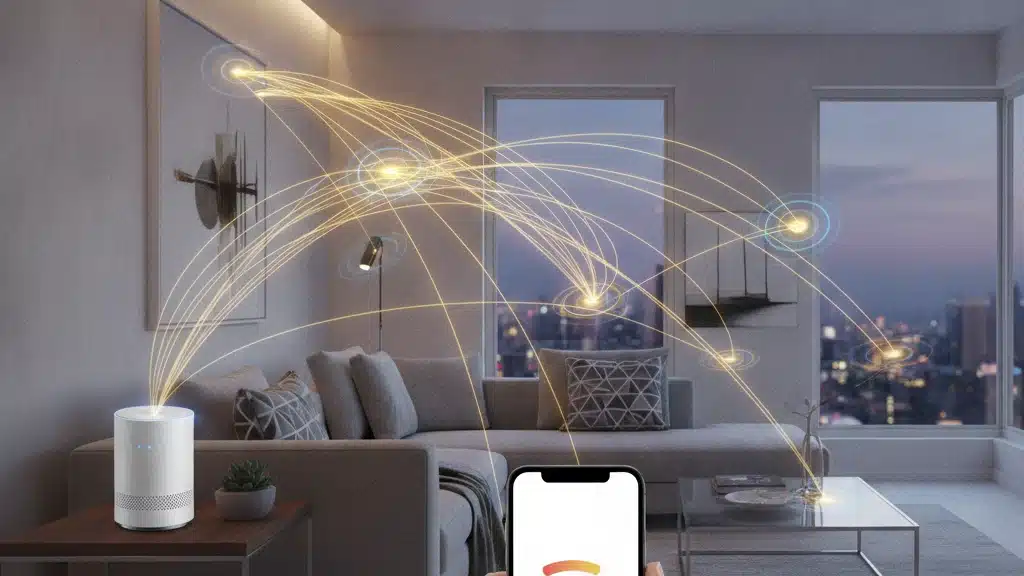
Você está cansado de conexão lenta e sinal fraco na sua casa ou escritório? Monitorar quem está conectado na sua rede WiFi e otimizar a cobertura é mais simples do que parece. Existem aplicativos poderosos que mostram exatamente quais aparelhos estão consumindo sua internet, onde o sinal está fraco e como melhorar tudo isso.
Neste guia, você descobrirá os melhores apps para gerenciar sua rede WiFi, testar velocidade de internet e visualizar a cobertura do sinal em tempo real. Cada um desses aplicativos resolve um problema específico e você aprenderá quando usar cada um.

WiFiman
Informações sujeitas a alteração. Consulte a loja oficial para detalhes atualizados.
Como Funciona o Monitoramento de WiFi
O monitoramento de rede WiFi acontece através de protocolos de comunicação que sua conexão usa naturalmente. Quando você instala um app de gerenciamento, ele se conecta ao seu roteador ou à sua rede para ler dados sobre dispositivos, velocidade e força do sinal.
Esses aplicativos usam tecnologias como SNMP (Simple Network Management Protocol) ou acesso direto à administração do roteador. O resultado é uma visão completa do que está acontecendo na sua rede em tempo real.
A maioria dos apps funciona de forma passiva — apenas lendo informações, sem interferir na conexão. Alguns permitem até desconectar aparelhos que estão consumindo largura de banda desnecessariamente.
Aparelhos Conectados: Quem Está Drenando sua Internet
Um dos maiores vilões da internet lenta é o consumo desconhecido. Você pode ter smartphones, tablets, smart TVs, câmeras de segurança e até geladeiras conectadas simultaneamente — e nem saber disso.
Apps especializados mostram:
- Nome do dispositivo: identifica exatamente qual aparelho está conectado
- Endereço IP e MAC: informações técnicas que permitem controlar cada um
- Velocidade de download/upload: quanto de banda cada dispositivo está usando agora
- Tipo de conexão: se está em 2.4GHz ou 5GHz, se é WiFi ou Ethernet
- Histórico de consumo: quais aparelhos usam mais dados ao longo do tempo
Com essas informações, você pode priorizar o que é importante. Por exemplo, se notar que a smart TV da sala está consumindo toda a banda enquanto alguém tenta trabalhar em videoconferência, você pode desconectá-la temporariamente.
Testar Velocidade: Saiba se Está Recebendo o que Contratou
Sua operadora de internet promete 100 Mbps, mas como você sabe se está recebendo mesmo? Os apps de teste de velocidade resolvem isso em segundos.
Um teste de velocidade típico mede:
- Download: quanto de dados o seu aparelho consegue receber em um segundo
- Upload: quanto consegue enviar (importante para videoconferências e uploads de fotos)
- Ping: o tempo de resposta da sua conexão (crítico para jogos online)
- Jitter: variações no tempo de resposta que causam instabilidade
- Latência: atraso na comunicação com servidores remotos
Se você contratar 100 Mbps e o teste mostrar consistentemente 30 Mbps, é hora de ligar para o provedor. Muitos apps salvam históricos, permitindo que você monitore a qualidade ao longo das semanas.
A velocidade varia bastante dependendo de onde você está na casa. Um quarto distante do roteador pode ter 50 Mbps enquanto a sala próxima tem 95 Mbps. Isso traz a discussão para o próximo tópico.
Mapa de Sinal: Onde Está Fraco e Onde Está Forte
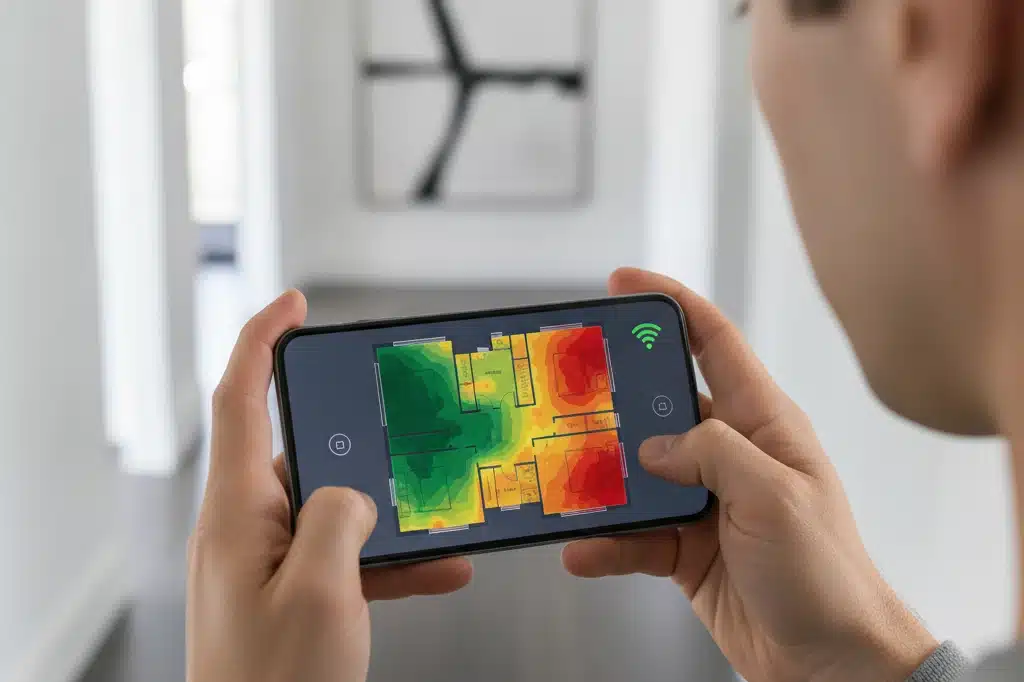
Visualizar a força do sinal WiFi em cada cômodo é revolucionário. Apps que geram mapas de calor (heatmaps) mostram literalmente onde o sinal é mais fraco em sua casa.
Com essas informações, você pode:
- Reposicionar o roteador: colocá-lo num local mais central melhora drasticamente a cobertura
- Adicionar repetidores: saber exatamente onde um repetidor faria mais diferença
- Trocar antenas: se o roteador permitir, antenas direcionais melhoram sinal em áreas específicas
- Diagnosticar interferências: identificar se outros aparelhos estão bloqueando o sinal (fornos de micro-ondas usam a mesma frequência que WiFi em 2.4GHz)
- Escolher a frequência certa: 2.4GHz tem mais alcance, 5GHz tem mais velocidade — a escolha depende de onde você está
A maioria dos usuários não sabe que a frequência 2.4GHz tem apenas 3 canais disponíveis sem sobreposição (1, 6 e 11). Se você usar canal 5, seu sinal interfere com roteadores vizinhos em canais 1-7. Apps permitem escanear o espectro e escolher o melhor canal automaticamente.
Otimizar Cobertura WiFi: Passos Práticos
Com as informações dos apps em mão, você está pronto para otimizar. Aqui estão as ações que realmente funcionam:
Posicionamento do roteador: colocá-lo em pé, na altura do peito, longe de paredes externas e metalhas oferece 30-40% mais cobertura. Evite prender o roteador ao chão ou escondê-lo em armários.
Trocar canal WiFi: se você compartilha frequência com o roteador do vizinho, a velocidade cai drasticamente. Apps mostram quais canais estão menos congestionados. Uma simples mudança de canal pode dobrar sua velocidade.
Usar 5GHz onde possível: se seu aparelho suporta, conectar na frequência 5GHz oferece 2-3x mais velocidade. O alcance é menor (não chega tão longe), mas em distâncias curtas é superior.
Desconectar aparelhos desnecessários: cada dispositivo conectado consome um pouco de recursos do roteador. Se sua smart home tem 20 aparelhos conectados permanentemente, desconectar alguns pode liberar capacidade.
Atualizar firmware: muitos apps alertam quando uma atualização de firmware está disponível. Essas atualizações frequentemente corrigem problemas de desconexões e melhoram velocidade.
Sinal de WiFi: Entenda os Números
Quando um app mostra a força do sinal, você vê um número em dBm (decibéis). Aqui está o que significar:
- -30 dBm a -50 dBm: força excelente (muito próximo ao roteador ou em linha reta)
- -50 dBm a -60 dBm: muito bom (ótimo para trabalhar e games)
- -60 dBm a -70 dBm: bom (suficiente para navegação e vídeos)
- -70 dBm a -80 dBm: fraco (vídeo em 480p, navegação lenta)
- Abaixo de -80 dBm: muito fraco (praticamente inutilizável, desconecta frequentemente)
Lembre-se: quanto mais negativo o número, pior o sinal. -50 dBm é melhor que -70 dBm. Apps mostram isso visualmente (barrinhas de sinal) e numericamente.
Gerenciar Roteador: Controle Total da sua Rede
Roteadores modernos são mini-computadores que rodam sistemas operacionais inteiros. Apps que se conectam diretamente ao roteador permitem:
Restart remoto: quando o WiFi trava, você reinicia tudo pelo app em segundos. Sem subir na escada para apertar botão.
Criar redes de convidados: gerar uma senha temporária que nunca acessa seus arquivos compartilhados — segurança pura.
Controlar banda por dispositivo: limitar a velocidade máxima de um aparelho para que não prejudique os outros. Útil quando alguém está baixando torrentes.
Ver estatísticas de uptime: qual a porcentagem de tempo que o roteador fica ligado sem cair. Um bom roteador deve ter uptime acima de 99.5%.
Agendamento de potência: ligar e desligar o roteador em horários específicos. Útil para economizar energia ou forçar reinícios diários.
Apps Grátis vs Pagos: Vale a Pena Investir
A maioria dos apps básicos para monitorar WiFi são completamente grátis. Versões pagas geralmente oferecem:
- Histórico ilimitado: apps grátis costumam armazenar apenas os últimos 7 dias
- Relatórios PDF: para apresentar ao provedor de internet em caso de disputa
- Alertas customizáveis: notificações quando velocidade cai abaixo de um limite
- Remoção de anúncios: versão gratuita é cheia de publicidade
- Integração com smart home: automatizar ações baseadas em estado do WiFi
Para a maioria dos usuários, a versão gratuita é suficiente. Você só precisa pagar se monitorar a rede continuamente ou se usar dados históricos como evidência.
Download e Primeiros Passos
Baixar um app de monitoramento WiFi leva menos de 1 minuto. Siga este fluxo:
Passo 1: abra a Google Play Store ou App Store do seu iPhone.
Passo 2: procure por